Comment configurer et contrôler votre barre de son à l'aide de l'application BRAVIA Connect
BRAVIA Connect agit comme un centre de contrôle pratique pour votre barre de son, vous permettant de gérer facilement les réglages et d’optimiser votre système audio sans avoir à naviguer dans les menus de l’appareil.
Voici ce que vous pouvez faire avec cette application
- Configurer, contrôler et gérer votre barre de son à l’aide de votre smartphone ou de votre tablette
- Ajuster facilement les réglages du son sans la télécommande
- Effectuer des mises à jour logicielles directement sur votre barre de son
- Personnaliser les modes et options sonores selon vos préférences
- Intégrer et gérer plusieurs appareils audio Sony
- Accéder aux ressources de dépannage et d’assistance
Découvrez les fonctions et les capacités de l’application BRAVIA Connect
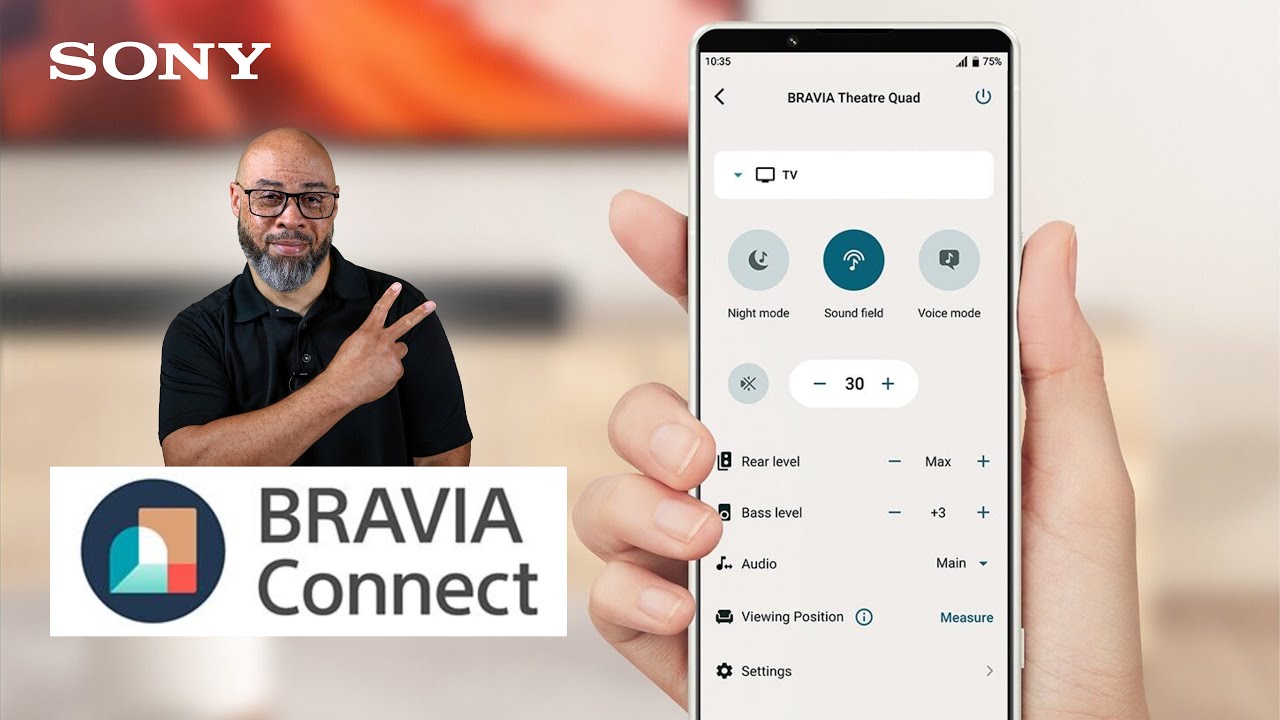
Avant de commencer
Suivez ces conseils importants pour garantir une configuration fluide de votre barre de son :
- Gardez à portée de main le nom et le mot de passe de votre réseau Wi-Fi® domestique
- Le smartphone ou la tablette sur lequel/laquelle vous allez installer l’application BRAVIA Connect DOIT
- être connecté(e) à votre réseau Wi-Fi domestique
- avoir le Bluetooth® activé dans ses réglages
- Fermez les applications de streaming audio pendant la configuration afin d’éviter toute interférence de connexion
- Gardez les manuels de votre barre de son à portée de main au cas où vous auriez besoin d’instructions spécifiques au modèle pour effectuer une étape.
Regardez d’abord la vidéo
Cette vidéo donne un aperçu de la configuration de votre barre de son et de l’application BRAVIA Connect. Si vous souhaitez des instructions plus détaillées après avoir regardé la vidéo, continuez à lire cet article.
Configuration de BRAVIA Theater dans l’application BRAVIA Connect

Étape 1 : Téléchargez et installez l’application BRAVIA Connect
- Téléchargez l’application BRAVIA Connect depuis le Google Play™ Store ou l’Apple App Store® sur votre smartphone ou votre tablette.
- Sélectionnez Install ou Get.
- Une fois l’installation terminée, sélectionnez Open.
Étape 2 : Effectuez la configuration initiale
Cet article fournit des instructions de base pour configurer l’application BRAVIA Connect et la barre de son. Veuillez noter que les étapes et les images utilisées sont spécifiques au modèle BRAVIA Theatre 9 et peuvent varier légèrement selon les modèles.
- Sur l’écran Hello de l’application BRAVIA Connect, lisez le contrat de licence utilisateur final, cochez la case pour confirmer que vous avez lu et accepté les conditions, puis sélectionnez Start setup.
- Dans Privacy Policy, sélectionnez Agree and proceed.
- Dans End-user policy, sélectionnez Agree and start using.
Certaines fonctions peuvent être indisponibles si vous sélectionnez Disagree and start using à la place. - Sur l’écran "Allow BRAVIA Connect to track your activity across other companies' apps and websites", sélectionnez Ask App Not to Track ou Allow selon vos préférences.
- Sur l’écran Allow "BRAVIA Connect" to find Bluetooth devices, appuyez sur Allow. Ce réglage est nécessaire pour que l’application reconnaisse la barre de son lors de la configuration initiale.
- Allumez votre barre de son, puis sélectionnez Sign in dans l’application.
- Sur l’écran Select a device to set up, vous devriez voir le modèle de votre nouvelle barre de son apparaître. Sélectionnez votre barre de son, puis sélectionnez Sign in.
- Sur l’écran "BRAVIA Connect" Wants to Use "seeds.services" to Sign in, sélectionnez Continue.
- Connectez-vous à l’application BRAVIA Connect avec votre compte Sony.
- Pour créer un compte Sony :
- Choisissez Create account et suivez les instructions à l’écran. Pour obtenir de l’aide, consultez notre page Account Help.
- Choisissez Create account et suivez les instructions à l’écran. Pour obtenir de l’aide, consultez notre page Account Help.
- Si vous avez déjà un compte Sony :
- Saisissez votre adresse e-mail, puis sélectionnez Next.
- Saisissez le mot de passe de votre compte Sony, puis sélectionnez Sign in.
- Saisissez votre adresse e-mail, puis sélectionnez Next.
- Pour créer un compte Sony :
- Sur l’écran Preparing..., attendez que l’application termine le téléchargement des données nécessaires pour la barre de son. Ce processus peut prendre jusqu’à 30 secondes. Une fois terminé, l’application passe automatiquement à l’écran suivant.
- Sur l’écran Allow "BRAVIA Connect" to find devices on your local network, sélectionnez Allow.
- Placez votre barre de son devant votre téléviseur, sans bloquer le capteur de la télécommande.
- Si l’écran Tips for soundbar placement s’affiche, consultez les informations puis sélectionnez OK. S’il ne s’affiche pas, passez à l’étape suivante.
Si les pieds du support du téléviseur gênent l’installation de la barre de son et que votre barre de son est fournie avec des accessoires de rehausse, fixez-les à la barre de son, puis placez la barre de son au-dessus des pieds du support du téléviseur.
- Si l’écran Tips for soundbar placement s’affiche, consultez les informations puis sélectionnez OK. S’il ne s’affiche pas, passez à l’étape suivante.
- Sur l’écran Pairing is required, sélectionnez Start pairing.
- Sur l’écran Bluetooth Pairing Request, sélectionnez Pair pour connecter la barre de son à votre smartphone ou à votre tablette.
Une connexion Bluetooth® est nécessaire pour la configuration initiale, afin que l’application puisse localiser et reconnaître votre barre de son. Cette connexion est également nécessaire pour diffuser de la musique depuis votre smartphone ou votre tablette vers la barre de son.
- Vérifiez si le voyant bleu de votre barre de son clignote.
- S’il clignote, choisissez The indicator is blinking.
- S’il ne clignote pas, choisissez Select the device again et suivez les instructions à l’écran.
- Sur l’écran Checks the HDMI connection, sélectionnez Next. L’application vérifiera que vous avez connecté le câble HDMI aux ports corrects de votre barre de son (HDMI IN) et de votre téléviseur (HDMI OUT).
En cas d’erreur, essayez de débrancher puis de rebrancher le câble HDMI aux deux extrémités. - Sur l’écran HDMI connection has been confirmed, sélectionnez Next.
- Cette étape s’applique uniquement si vous connectez votre barre de son à un téléviseur Sony. Sinon, vous pouvez passer à l’étape suivante.
Si votre téléviseur Sony et votre barre de son prennent en charge Acoustic Center Sync, vous pouvez utiliser le téléviseur comme enceinte centrale, ce qui améliore l’harmonie audio-visuelle pour une meilleure expérience sonore. Pour vérifier la compatibilité, recherchez le port S-CENTER sur chaque appareil ou consultez l’article qui indique quels produits audio Sony prennent en charge les fonctions BRAVIA TV.- Sur l’écran Enhance immersion with "Acoustic Center Sync", sélectionnez Next.
- Si vous souhaitez utiliser le téléviseur comme enceinte centrale, connectez le câble fourni depuis le port S-CENTER SPEAKER IN du téléviseur au port S-CENTER OUT de la barre de son. Si vous préférez ignorer cette étape, sélectionnez Connect Later.
- Sur l’écran Enhance immersion with "Acoustic Center Sync", sélectionnez Next.
- Sur l’écran Configure Soundbar network, attendez que l’application vérifie les paramètres réseau. Ce processus peut prendre jusqu’à 30 secondes, après quoi l’application passera automatiquement à l’écran suivant.
- Sur l’écran Allow "BRAVIA Connect" to use your location?, sélectionnez Allow Once ou Allow while Using the App. L’autorisation de localisation est nécessaire pour que l’application puisse connecter votre barre de son à votre réseau Wi-Fi domestique.
- Attendez que l’application vérifie à nouveau les paramètres réseau. Ce processus peut prendre jusqu’à 30 secondes, après quoi l’application passera automatiquement à l’écran suivant.
- Sur l’écran Connect the soundbar to the same Wi-fi as your mobile device, saisissez le mot de passe de votre réseau domestique, puis sélectionnez Next.
- Une fois que l’application confirme que la barre de son est connectée à votre réseau domestique, sélectionnez OK.
- Attendez que l’application enregistre l’appareil sur votre réseau. L’application passera automatiquement à l’écran Network setting complete, puis sélectionnez Next.
- Lisez l’accord Soundbar and Home Theater Products data use for marketing and product/service improvement purposes.
- Si vous acceptez les deux utilisations des données, choisissez Agree and proceed.
- Si vous refusez une ou les deux utilisations des données, choisissez Disagree and proceed.
- Sélectionnez un nom d’appareil ou créez un nom personnalisé pour votre barre de son, puis sélectionnez Next. Le nom choisi s’affichera sur d’autres appareils et applications.
- Si vous utilisez des enceintes arrière (vendues séparément), sélectionnez le modèle de vos enceintes arrière et suivez les instructions à l’écran. Si vous n’utilisez pas d’enceintes arrière, sélectionnez Skip.
- Si vous utilisez un caisson de basses (vendu séparément), sélectionnez le modèle de votre caisson de basses et suivez les instructions à l’écran. Si vous n’utilisez pas de caisson de basses, sélectionnez Skip.
- L’application vérifiera automatiquement si une mise à jour logicielle est disponible pour votre barre de son.
- Si une mise à jour est disponible mais que vous préférez l’installer plus tard, choisissez Later et passez à l’étape suivante.
- Si une mise à jour est disponible et que vous souhaitez l’installer maintenant, choisissez Update. Une fois la mise à jour terminée, sélectionnez Next.
- Si le logiciel de votre barre de son est déjà à jour, sélectionnez Next.
- Sur l’écran Stay up to date, sélectionnez Turn on Auto Update (recommandé) pour installer automatiquement les futures mises à jour ; sinon, sélectionnez Don't turn on.
- Sur l’écran Optimize Surround Sound to your room, sélectionnez Prepare for optimization afin d’adapter le son à votre pièce. Ce processus peut prendre jusqu’à trois minutes. Vous entendrez des sons forts provenant des enceintes pendant la mesure et l’ajustement des réglages. Vous pouvez sélectionner Skip optimization si vous préférez le faire plus tard. Si vous choisissez d’ignorer l’optimisation, il vous sera demandé de confirmer cette sélection avant de poursuivre.
- Sur l’écran Your setup is complete!, sélectionnez Done.
- Sur l’écran Turn on notifications, sélectionnez Next. Ensuite, sur l’écran “BRAVIA Connect” would like to send you notifications, choisissez Don't Allow ou Allow selon vos préférences.
- Félicitations ! Votre barre de son est maintenant prête à l’emploi et vous pouvez la contrôler avec l’application BRAVIA Connect. Vous pouvez régler le volume, le niveau des basses, les paramètres de l’égaliseur et bien plus encore depuis l’application.
Conseils de dépannage
Enregistrer votre produit
Accédez à toutes les informations, gardez votre produit à jour et profitez d'offres exceptionnelles.
Communauté Sony
Visitez notre Communauté et partagez vos expériences et vos solutions avec d'autres clients Sony
Contacter l'assistance
Contactez votre équipe d'assistance Sony
Réparation, garantie et pièces de rechange
Réservez une réparation, suivez son évolution, voire même évitez-la
Support by Sony (application mobile)
Ne manquez plus jamais une mise à jour ! Trouvez des informations et recevez des notifications instantanées à propos de votre produit

