Applications BRAVIA TV : installation, mise à jour et dépannage
Ce guide propose des conseils de dépannage pour télécharger facilement des applications BRAVIA sur votre téléviseur, notamment pour installer, désinstaller, mettre à jour et forcer l’arrêt d’une application. Ces étapes peuvent aider à résoudre la plupart des problèmes liés aux applications sur Android TV ou Google TV.
Vous ne connaissez pas le type de votre téléviseur ? Consultez cet article : Comment vérifier si votre BRAVIA TV est un Google TV, un Android TV™ ou un autre téléviseur.
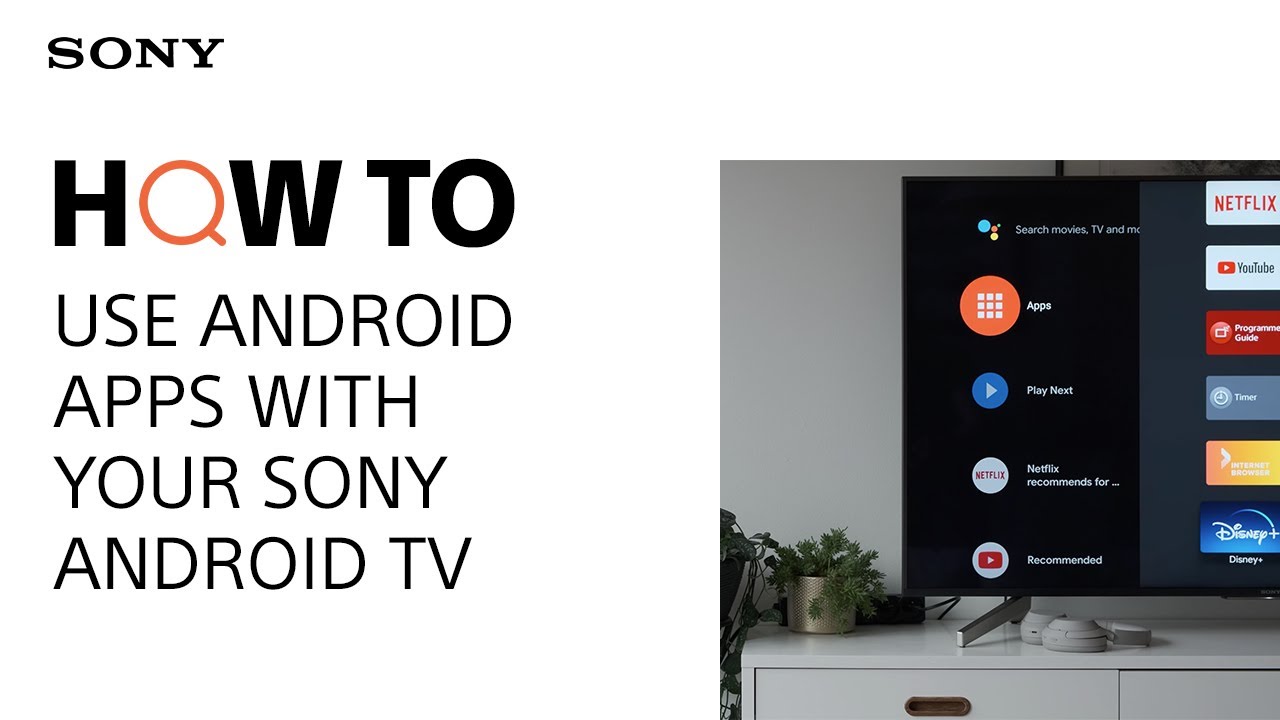
Pour en savoir plus sur l’utilisation des applications Android, consultez notre guide vidéo ci-dessous :
Avant de commencer
Avant de télécharger des applications sur votre téléviseur, gardez les points suivants à l’esprit.
-
Vous avez besoin d’une connexion Internet et d’un compte Google pour installer des applications depuis le Google Play Store. Nous vous recommandons de créer votre compte Google depuis un ordinateur ou un appareil mobile.
-
Certaines applications peuvent ne pas être disponibles pour tous les téléviseurs ou tous les pays/régions.
-
Les applications tierces sont mises à jour à la discrétion de leur développeur.
-
Il existe des applications gratuites et payantes. Pour acheter une application payante, vous devez disposer du code d’une carte cadeau Google Play prépayée ou de vos informations de carte bancaire. Les cartes cadeaux Google Play sont disponibles chez différents revendeurs.
Accéder directement à une section
- Comment accéder au Google Play Store
- Comment installer/désinstaller des applications TV et libérer de l’espace de stockage
- Comment mettre à jour vos applications
- Comment réorganiser votre liste d’applications
- Accéder au mini-menu des applications
- Vous ne trouvez pas ou ne pouvez pas télécharger certaines applications ?
- Résoudre les problèmes d’applications TV
Comment accéder au Google Play Store
L’accès au Google Play Store depuis l’écran d’accueil est simple.
Pour les Android TV
- Utilisez les touches fléchées de votre télécommande pour accéder à l’onglet Applications.
- Lorsque vous descendez dans l’onglet Applications, vous pouvez ouvrir le Google Play Store avant de continuer dans la liste des vignettes d’applications.
Appuyez sur OK sur la télécommande pour ouvrir le Google Play Store.
Pour les télécommandes avec une icône Applications
Pour les télécommandes avec un bouton APPS
Pour les Google TV
- Utilisez les touches fléchées de votre télécommande pour accéder à l’onglet Applications.
L’écran de l’onglet Applications affiche vos applications sur une ligne. - Accédez à Google Play Store et appuyez sur OK.
Remarques :
- Le Google Play Store propose des exemples d’applications populaires, mais vous pouvez aussi utiliser l’onglet Rechercher, situé en haut de l’écran, pour trouver des applications précises. Vous pouvez également utiliser la recherche vocale ou le clavier à l’écran pour rechercher des applications sans passer par l’onglet Applications. Si l’application est disponible, un résultat de recherche Google Play Store s’affichera et vous pourrez la télécharger immédiatement.
- Vous pouvez également accéder rapidement au Google Play Store via le menu Entrées. Appuyez sur le bouton Input (
) de la télécommande pour ouvrir le menu Entrées.
Pour plus de détails, consultez la section Réorganiser la liste des applications via le menu Entrées de cet article.
Comment installer/désinstaller des applications TV et libérer de l’espace de stockage
Supprimer des applications anciennes ou inutilisées peut libérer de l’espace sur votre téléviseur. Cela peut également aider si la mémoire est pleine alors que vous souhaitez télécharger une nouvelle application. Dans ce cas, le téléviseur vous informe que l’espace de stockage est insuffisant et vous demande de supprimer des applications ou contenus que vous n’utilisez plus.
Il existe plusieurs façons d’installer ou de désinstaller une application sur votre téléviseur. Cliquez ou appuyez sur une section ci-dessous pour commencer.
Remarque : Toutes les options de menu TV ne sont pas affichées ci-dessous. Pour des instructions exactes, consultez le manuel de votre téléviseur.
Via le bouton APPS (certains modèles)
Comment vérifier vos applications inutilisées et l’espace de stockage des applications
-
Pour voir vos applications inutilisées
-
Accédez à Paramètres.
-
Sélectionnez Applications.
-
Sélectionnez Applications inutilisées.
-
-
Pour voir l’espace de stockage des applications
-
Sur l’écran d’accueil, accédez à votre icône de profil tout à droite.
-
Sélectionnez Gérer les applications et les jeux.
-
Sélectionnez Libérer de l’espace.
-
Ressources supplémentaires
Comment mettre à jour vos applications
Vos applications doivent utiliser la dernière version si votre téléviseur est connecté à Internet. Toutefois, Google déploie les mises à jour par phases : votre téléviseur peut donc ne pas encore avoir reçu une mise à jour, même si la dernière version est disponible. Dans ce cas, vous pouvez rechercher manuellement les mises à jour via le Google Play Store.
-
Rechercher manuellement les mises à jour
-
Ouvrez le Google Play Store.
-
Accédez à Gérer les applications et les jeux, sous l’icône de votre compte Google en haut à droite.
-
Sélectionnez Mises à jour → Rechercher les mises à jour.Remarque : sélectionnez Gérer les applications et les jeux → Mises à jour → Tout mettre à jour pour mettre à jour toutes vos applications.
-
-
Activer les mises à jour automatiques
-
Les étapes dépendent des options de menu de votre téléviseur :
-
Accédez à Paramètres → Applications → Gérer les mises à jour → Mettre à jour automatiquement les applications → sélectionnez le curseur pour activer la fonction.
-
Accédez à votre icône de profil → sélectionnez Paramètres → Mettre à jour automatiquement les applications → sélectionnez Mettre à jour automatiquement les applications à tout moment.Remarque : sélectionnez Ne pas mettre à jour automatiquement les applications pour désactiver les mises à jour automatiques.
-
-
Comment réorganiser votre liste d’applications
Vous pouvez personnaliser l’ordre de vos applications pour y accéder plus facilement et plus rapidement. Voici comment utiliser la barre de sélection rapide, le mini-menu des applications et le menu Entrées afin de garder vos applications favorites à portée de main.
-
Android TV
- Sur l’écran d’accueil, une bannière Vos applications affiche vos applications favorites. C’est votre barre de sélection rapide.
- Déplacez-vous vers la droite de la bannière jusqu’au + (signe plus).
- Appuyez sur OK pour ajouter de nouvelles applications à la barre de sélection rapide.
-
Google TV
- Sur l’écran d’accueil, sélectionnez l’onglet Applications.
- Faites défiler jusqu’à la fin de Vos applications (barre de sélection rapide), puis sélectionnez Réorganiser.
- Sélectionnez l’application à déplacer et choisissez sa position.
- Sélectionnez Terminé lorsque vous avez fini, ou appuyez sur Back.
Comment ajouter une application à vos favoris via le mini-menu
Cela s’applique aux Google TV et Android TV :
- Placez-vous sur l’application comme pour l’ouvrir, puis maintenez le bouton OK de la télécommande enfoncé pour ouvrir le mini-menu.
- Sélectionnez Déplacer et faites glisser la vignette de l’application vers l’emplacement souhaité.
Remarque : après avoir sélectionné Déplacer, désélectionnez l’application pour la retirer du menu Entrées. - Appuyez sur Back sur la télécommande pour arrêter de déplacer l’application.
Réorganiser la liste des applications via le menu Entrées (Google TV)
Vous pouvez réorganiser les applications afin qu’elles s’affichent en premier dans le menu Entrées.
- Appuyez sur le bouton Input (
) → faites défiler jusqu’à Modifier et sélectionnez-le → sélectionnez l’application souhaitée → sélectionnez Fermer.
Remarque : après avoir sélectionné Modifier, désélectionnez l’application pour la retirer du menu Entrées.
Désormais, lorsque vous appuyez sur Input, l’application choisie apparaît en premier dans le menu Entrées.
Accéder au mini-menu des applications
Chaque application dispose d’un mini-menu qui permet d’effectuer plusieurs actions, par exemple Ouvrir, Déplacer ou Afficher les détails. Il suffit de se placer sur l’application comme pour l’ouvrir, puis de maintenir OK enfoncé sur la télécommande jusqu’à l’apparition d’un menu contextuel.
Remarque : les actions disponibles dans le mini-menu dépendent du type de téléviseur.
-
Mini-menu Android TV
- Ouvrir
- Déplacer
- Ajouter aux favoris
- Infos
- Désinstaller
-
Mini-menu Google TV
- Déplacer
- Ouvrir
- Afficher les détails
Vous ne trouvez pas ou ne pouvez pas télécharger certaines applications ?
Il existe trois raisons principales pour lesquelles vous ne trouvez pas ou ne pouvez pas utiliser une application :
- L’application n’est pas disponible sur votre téléviseur
- Un fournisseur de services ne propose pas toujours une application sur le marché. Il est possible que votre application smartphone préférée n’ait pas encore d’équivalent pour Android TV ou Google TV.
- Consultez la liste Google des applications Android TV disponibles.
- Un fournisseur de services ne propose pas toujours une application sur le marché. Il est possible que votre application smartphone préférée n’ait pas encore d’équivalent pour Android TV ou Google TV.
- L’application n’est pas prise en charge dans votre pays/région
- Votre localisation, pays/région ou territoire, compte également. Certaines applications ne sont disponibles que dans certains pays/régions. Elles peuvent toutefois devenir disponibles ailleurs si le fournisseur décide d’étendre sa prise en charge. En cas de doute, contactez le fournisseur du service et consultez son site Web pour connaître les pays/régions pris en charge.
- Votre téléviseur ne dispose que d’applications préinstallées
- Certains téléviseurs ne disposent que d’applications préinstallées et ne permettent pas d’en installer de nouvelles.
- Pour voir les applications de votre téléviseur, accédez à Gérer les applications et les jeux → Sur cet appareil → parcourez la liste des applications.
Solutions de contournement pour les téléviseurs qui ne peuvent pas installer de nouvelles applications
-
Utiliser un Chromecast ou une clé Fire TV : pour caster du contenu depuis votre smartphone vers le téléviseur, branchez ces appareils sur un port HDMI, ouvrez l’application sur votre smartphone, puis lancez le contenu dans l’application.
- Connecter un ordinateur portable avec un câble HDMI : utilisez un câble HDMI pour connecter un ordinateur portable au téléviseur et profiter du contenu de votre PC sur un grand écran.
- Utiliser une PS4 ou une PS5 : les consoles de jeu donnent également accès à des applications de streaming populaires. Si l’application n’apparaît pas déjà dans la section « Toutes les applications » de votre PlayStation, téléchargez-la depuis le PlayStation Store. Sa disponibilité dépend de votre pays/région.
Ressources supplémentaires
Résoudre les problèmes d’applications TV
Vous rencontrez un problème avec une application ? Cliquez ou appuyez sur une option ci-dessous pour obtenir des conseils de dépannage.
Pour les applications Android/Google
Forcer l’arrêt d’une application
Effacer le cache et les données de l’application
Désinstaller et réinstaller l’application
Effectuer un cycle d’alimentation
Effectuer une réinitialisation d’usine
Pour les applications non Android/non Google
Effacer les cookies du navigateur (certains modèles uniquement)
Réinitialiser vos informations personnelles (certains modèles uniquement)
Actualiser le contenu Internet
Effectuer un cycle d’alimentation
Cet article a été traduit automatiquement. Les traductions automatiques ne tiennent pas compte du contexte et peuvent ne pas correspondre parfaitement à la version anglaise.
Enregistrer votre produit
Accédez à toutes les informations, gardez votre produit à jour et profitez d'offres exceptionnelles.
Communauté Sony
Visitez notre Communauté et partagez vos expériences et vos solutions avec d'autres clients Sony
Contacter l'assistance
Contactez votre équipe d'assistance Sony
Réparation, garantie et pièces de rechange
Réservez une réparation, suivez son évolution, voire même évitez-la
Support by Sony (application mobile)
Ne manquez plus jamais une mise à jour ! Trouvez des informations et recevez des notifications instantanées à propos de votre produit

