IMPORTANT : Cet article ne s'applique qu'à des produits spécifiques. Veuillez vérifier les produits applicables en haut de cet article.
Comment résoudre les problèmes d'écran sur un téléviseur
Les problèmes d'image et d'affichage sur l'écran de votre téléviseur peuvent être causés par de nombreux facteurs, y compris (mais sans s'y limiter) des dommages physiques, une mauvaise connexion réseau ou câble, des modifications des paramètres d'image et des logiciels obsolètes. Si vous remarquez des symptômes inhabituels sur l'écran de votre téléviseur, les étapes de dépannage de cet article peuvent vous aider.
Cliquez ou appuyez sur une des rubriques ci-dessous pour passer à la section appropriée :
Problèmes courants des écrans de télévision
Cliquez ou appuyez sur le texte souligné en bleu pour afficher une image d'exemple.
- Écran noir :
- L'écran devient complètement noir, même si le son est encore audible.
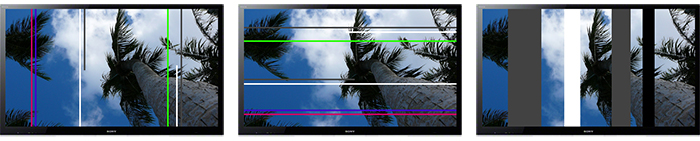
- Lignes ou bandes horizontales/verticales :
- Il y a des lignes ou des bandes visibles de différentes couleurs (par exemple rouge, vert, bleu, blanc, noir, etc.).
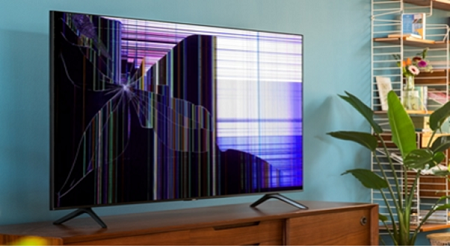
- S'il y a un point d'impact évident, ces lignes peuvent être le signe d'un dommage physique.
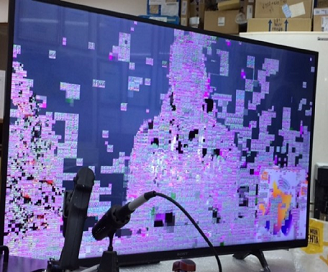
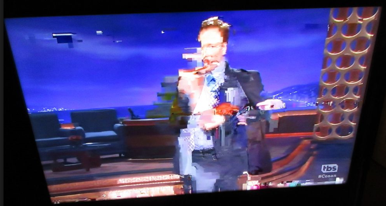
- Images en mosaïque ou pixelisées :
- L'image apparaît brouillée ou déformée.
- Taches ou zones teintées :
- Il y a une décoloration ou une tache de couleur sur l'écran (vert, violet, rouge, etc.).
- Cette décoloration peut être due à la rémanence de l'image (brûlures d'écran).
- Image floue ou pas nette :
- L'image apparaît floue, trouble ou terne.
- Images doubles ou effet « fantôme » :
- L'image du téléviseur semble légèrement désynchronisée, et vous voyez une image double.
- Images troubles ou irrégulières :
- L'image du téléviseur semble irrégulière ou tachetée lorsque vous regardez des scènes très sombres.
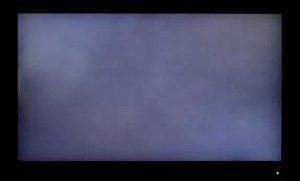
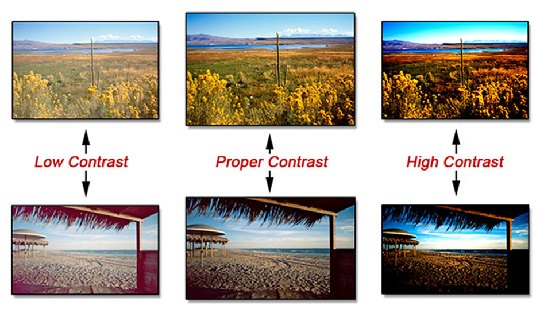
- Écran trop sombre ou trop lumineux :
- Le contraste de l'écran est trop faible ou trop élevé.
- Couleurs anormales :
- Les couleurs de l'image du téléviseur semblent surexposées ou inversées (par exemple, les couleurs les plus claires deviennent sombres).
- L'écran du téléviseur devient gris lorsque vous visionnez du contenu.
→ Retour en haut de page
Avant de commencer
Vérifiez que votre téléviseur ne présente pas de dommages physiques
- Ces étapes de dépannage s'appliquent à la plupart des problèmes d'image, sauf en cas de dommages physiques.
- Si votre téléviseur présente des dommages physiques, veuillez réserver une réparation auprès du centre de service agréé Sony le plus proche.
- Votre téléviseur est peut-être endommagé si le problème d'image est présent à l'écran de façon permanente, quel que soit le contenu que vous regardez.
- Les lignes de dommages physiques sont généralement horizontales et verticales avec un point d'impact visible.
Vérifiez si le problème d'image est limité à une situation précise (par exemple, une application particulière ou un appareil connecté)
- Si oui, le programme, le jeu ou le contenu vidéo que vous regardez peut être diffusé ou enregistré dans un format d'image qui semble étiré ou déformé.
Par exemple, certains films sont tournés dans au format cinéma de 21:9. Ils s'afficheront entre deux barres noires (une en haut, une en bas) si vous les visionnez sur une TV à grand écran (16:9).
- Dans ce cas, le problème est probablement lié à l'application ou au périphérique et non au téléviseur proprement dit. Vérifiez les paramètres de l'application ou du périphérique pour le confirmer :
- Essayez de modifier l'entrée du téléviseur.
- Vous pouvez également vérifier les réglages de résolution et de taux de rafraîchissement sur l'appareil connecté (comme un ordinateur ou une console de jeu) et vous assurer qu'ils correspondent à ceux pris en charge par votre téléviseur.
- Si nécessaire, modifiez les réglages en fonction des recommandations pour votre téléviseur.
Vous êtes confronté à un problème de pixels ?
- Il est possible qu'un petit nombre de pixels ne changent pas de couleur, ce qui est normal pour tous les écrans LCD/OLED.
- Ces pixels restent à l'écran, mais vous pouvez uniquement les percevoir lorsque l'écran affiche un contenu uniforme en noir ou en blanc. Ils restent invisibles dans des conditions de visionnage normales.
- Il est possible que certains pixels semblent morts ou défectueux si l'écran comporte des débris.
- Parfois, ces pixels morts ou défectueux se rétablissent d'eux-mêmes avec le temps. Cependant, si ce n'est pas le cas, essayez de nettoyer soigneusement l'écran avec un linge doux et sec afin de vous assurer que ce problème est dû à un pixel mort ou défectueux, ou s'il est dû à de la saleté ou des débris sur l'écran.
- Reportez-vous à cette FAQ pour obtenir plus d'informations : Des pixels de l'écran LCD ou OLED sont sombres ou s'affichent sous la forme de points rouges, verts ou bleu vif.
→ Retour en haut de page
Guide de dépannage général
Cliquez ou appuyez sur la ou les section(s) liée(s) à votre problème d'écran de télévision.
Redémarrez (réinitialisez) le téléviseur
Remarque : une réinitialisation d'usine ne s'applique pas aux lignes sur l'écran ou aux dommages physiques.
Une réinitialisation du téléviseur peut aider à résoudre un certain nombre de problèmes d'écran.
Pour réinitialiser l'alimentation du téléviseur :
- Mettez le téléviseur hors tension.
- Débranchez le cordon d'alimentation (secteur) de la prise électrique.
- Débranchez le téléviseur et attendez 30 secondes.
- Rebranchez le cordon d'alimentation sur la prise secteur.
- Allumez le téléviseur.
Reportez-vous à cette FAQ pour obtenir plus d'informations : Comment réinitialiser votre téléviseur Sony.
Remarques :
- Si le problème persiste, essayez de brancher le cordon d'alimentation sur une autre prise électrique.
- Si le téléviseur est connecté à un disque dur externe, retirez le disque dur et réessayez la procédure de réinitialisation.
- Ces étapes peuvent également s'appliquer aux périphériques connectés au téléviseur.
Changez l'emplacement du téléviseur
Il est important de trouver un emplacement approprié pour installer votre téléviseur. Certains facteurs, tels que la lumière excessive du soleil et les ondes électromagnétiques, peuvent en affecter les fonctionnalités.
Suivez ces conseils pour vous aider à trouver le bon endroit pour votre téléviseur et éviter les problèmes d'image.
Ne placez pas le téléviseur en plein soleil
- Une trop forte exposition au soleil peut causer des dommages permanents à l'écran du téléviseur, notamment la décoloration et la rémanence de l'image (brûlures d'écran).
Éloignez les autres appareils électroniques du téléviseur
- La majorité des appareils électroniques émettent des ondes électromagnétiques qui peuvent interférer avec le signal HDMI entre votre téléviseur et un périphérique externe connecté, tel qu'une console de jeux ou un décodeur.
- Un signal HDMI défectueux peut entraîner l'apparition de problèmes tels qu'un écran noir et/ou un message d'erreur No Signal (Aucun signal) sur le téléviseur.
- Faites attention aux appareils électroménagers tels que les ordinateurs portables, les micro-ondes et les routeurs Wi-Fi. Éloignez-les du téléviseur si nécessaire.
Vérifiez la connexion du câble
Vous pouvez rencontrer des problèmes d'écran si le câble que vous utilisez pour connecter le téléviseur à un périphérique externe (comme une console de jeux ou un décodeur) est endommagé ou défectueux, ou si le câble n'est pas correctement raccordé au téléviseur ou au périphérique connecté. Parfois, l'utilisation d'un port HDMI incorrect ou d'une mauvaise entrée TV peut créer une erreur d'image.
Les étapes suivantes peuvent vous aider à résoudre les problèmes de connexion de vos câbles HDMI.
- Assurez-vous que le câble reliant votre téléviseur à l'appareil est en bon état.
- Remplacez le câble s'il est obsolète ou s'il présente des signes de détérioration (par exemple, fils dénudés, connecteurs pliés).
- Vérifiez que le câble n'est pas mobile et qu'il est correctement branché au téléviseur et au périphérique.
- Le nettoyage autour ou à proximité du câble peut parfois le déloger ou le rendre lâche.
- Rebranchez le câble au téléviseur et à l'appareil pour assurer une connexion sécurisée.
- Utilisez des câbles HDMI de haute qualité avec un bon blindage.
- Cela permet de protéger le signal HDMI contre les interférences causées par les émissions d'ondes électromagnétiques.
- Si vous utilisez une connexion HDMI/MHL et que l'écran devient noir ou que l'image ne s'affiche pas correctement, essayez ce qui suit :
- Retirez le câble HDMI/MHL, puis rebranchez-le.
- Débranchez le cordon d'alimentation (secteur) de l'appareil connecté et rebranchez-le, ou redémarrez l'appareil.
- Assurez-vous que votre téléviseur est réglé sur l'entrée vidéo (HDMI) appropriée pour recevoir le signal du périphérique connecté au port HDMI.
- S'il n'y a pas de signal d'entrée, essayez de connecter le câble à un autre port HDMI du téléviseur.
- Vérifiez que le périphérique HDMI connecté émet un signal dans un format compatible avec le téléviseur.
- Consultez le manuel de votre produit pour plus de détails sur les formats de signal compatibles.
Si le problème persiste, essayez d'utiliser une méthode de connexion différente, si possible (par exemple, association Bluetooth).
Vérifiez la connexion Wi-Fi
Certains problèmes d'écran et d'image peuvent être dus à une connexion Wi-Fi défectueuse. Les options ci-dessous peuvent vous aider à résoudre le problème :
- Redémarrez votre routeur ou consultez le(s) site(s) Web du fournisseur de services pour plus d'informations.
- Si votre signal Wi-Fi est faible, vous devrez peut-être réinitialiser ou déplacer le routeur, le modem ou le téléviseur.
Consultez les liens suivants pour plus de précisions :
- Pour utiliser l' Assistant Google, votre téléviseur doit être connecté à un réseau Wi-Fi.
- Si vous appuyez sur le bouton Microphone ou Assistant Google de la télécommande sans connexion réseau, un écran gris apparaît.
- L'écran gris disparaît automatiquement au bout de quelques secondes.
Reportez-vous à cette FAQ pour obtenir plus d'informations : Mode d'emploi et dépannage pour la connexion de votre téléviseur à Internet.
Effectuez un test d'image sur votre téléviseur
- Appuyez sur le bouton HELP (Aide) de la télécommande.
Vous pouvez également ouvrir l'écran d'aide via le menu d'accueil de votre téléviseur. Selon le modèle de votre téléviseur :
- Sélectionnez ACCUEIL →
 (Applications) → Aide.
 - Sélectionnez ACCUEIL →
 (Aide).
- Sous Solutions d'assistance principales, sélectionnez Diagnostic des problèmes.
- Si cette option n'est pas disponible, passez à l'étape 3.
- Sélectionnez Symptômes liés au son ou à l'image.
- Sélectionnez Start (Démarrer).
- Votre téléviseur lit une série d'images et de sons pour tester l'affichage et le son.
- Pour annuler le test, appuyez sur la touche RETOUR de la télécommande.
- Le message Le test de l'image et du son est terminé ! apparaît sur l'écran de votre téléviseur à la fin du test.
- Sélectionnez Terminer pour mettre fin au test.
- Pour répéter le test, sélectionnez Restart the test (Redémarrer le test) ou Redémarrer.
Vérifiez si la fonction Duplication d'écran est activée
Une image floue sur l'écran du téléviseur peut être causée par l'activation de la duplication d'écran. Tenez compte des éléments suivants lorsque vous utilisez cette fonction :
- L'affichage de l'image peut être incorrect en raison de la résolution de sortie du périphérique de duplication d'écran et de la résolution du fichier lu.
- Par exemple, le contenu lu en basse résolution (480p ou 720p) peut ne pas s'afficher clairement à l'écran.
- Essayez de lire du contenu haute résolution (1080p) pour voir si cela résout le problème.
- Essayez de connecter le téléviseur BRAVIA et le périphérique de duplication d'écran à l'aide d'un câble HDMI Mobile High-Definition Link (MHL).
- Remarque : Certains modèles ne prennent pas en charge la connexion MHL. Consultez le manuel du téléviseur pour en savoir plus sur la compatibilité et les caractéristiques.
Reportez-vous à cette FAQ pour obtenir plus d'informations : Pourquoi l'image apparaît-elle floue lors de la duplication d'écran ?
Évitez la rémanence de l'image (téléviseurs OLED)
La rémanence de l'image se produit lorsqu'une image reste à l'écran pendant de longues périodes, ou si la même image est affichée de manière répétitive. Une image temporaire ou permanente persiste alors à l'écran, même après avoir changé de chaîne ou éteint le programme, un peu comme une ombre résiduelle. Cependant, vous pouvez prendre des mesures pour empêcher la rémanence de l'image sur votre téléviseur.
Effectuez un étalonnage de l'écran
- Appuyez sur le bouton Quick Settings (Paramètres rapides) (
 ou
ou  ) de la télécommande de votre téléviseur.
 - Sélectionnez Réglages → Système → Réglages du mode Point de vente → Mode réinitialisation d'image → On (Activé).
- Mettez le téléviseur hors tension, puis remettez-le sous tension à l'aide du cordon d'alimentation secteur.
- Avant de procéder à l'étalonnage de l'écran, une boîte de dialogue apparaît à l'écran. Démarrez l'étalonnage de l'écran à partir de cette boîte de dialogue.
Remarques :
- Le téléviseur procède automatiquement à un étalonnage de l'écran quelques heures après avoir été éteint avec la télécommande.
- Si le Mode réinitialisation d'image est activé et si vous débranchez et rebranchez le cordon d'alimentation puis allumez le téléviseur, il passe en mode veille pendant environ 10 minutes afin d'effectuer l'étalonnage de l'écran.
- Le téléviseur redémarre dès que l'étalonnage est terminé.
- Une fois cette procédure effectuée, réglez le Mode réinitialisation d'image sur Désactivé.
- Un étalonnage de l'écran peut également améliorer le rendu de celui-ci lors du visionnage de scènes sombres.
Laissez le téléviseur éteint pendant une nuit
Nous vous recommandons d'effectuer les étapes suivantes après chaque utilisation du téléviseur :
- Appuyez sur le bouton d'alimentation de la télécommande pour l'éteindre.
- Laissez-le éteint pendant une nuit (au moins 6 heures).
Évitez d'utiliser des images (statiques) susceptibles de provoquer la rémanence de l'image
Il appartient à l'une des catégories suivantes :
- Photos
- Menus à l'écran
- Guide des programmes
- Images statiques avec horloges, logos ou couleurs vives (dont le blanc)
Désactivez l'affichage à l'écran (OSD)
La désactivation de l'affichage à l'écran peut aider à réduire l'apparition d'images statiques sur l'écran du téléviseur.
Suivez les étapes ci-dessous. Pour désactiver cette fonction :
- Appuyez sur la touche DISPLAY (Affichage) de la télécommande fournie.
- Réglez le paramètre OSD sur Non.
Reportez-vous à cette FAQ pour obtenir plus d'informations : Qu'est-ce que la rémanence d'image sur les téléviseurs OLED et comment l'éviter.
Mettez à jour le logiciel du téléviseur
Il est important de mettre à jour régulièrement le logiciel de votre téléviseur, car il inclut des fonctionnalités clés, des applications, des corrections de bogues et des améliorations nécessaires pour assurer le bon fonctionnement de votre appareil. Cela peut également aider à résoudre divers problèmes d'image et d'écran que vous pouvez rencontrer.
Pour activer les mises à jour logicielles automatiques pour votre téléviseur :
- Connectez le téléviseur à Internet.
- Réglez l'option Rechercher automatiquement une mise à jour ou Téléchargement auto du logiciel sur Activée.
Lorsque cette fonction est activée, les mises à jour sont automatiquement téléchargées lorsque votre téléviseur est en mode veille.
Reportez-vous à cette FAQ pour obtenir plus d'informations : Comment exécuter une mise à jour logicielle sur votre téléviseur.
→ Retour en haut de page
Comment régler les paramètres de la TV
Les réglages d'image de votre téléviseur ne sont peut-être pas adaptés au contenu que vous regardez (par exemple, problèmes de contraste et de luminosité). Si vous avez déjà modifié les réglages d'image, nous vous recommandons de les réinitialiser aux valeurs par défaut. Sinon, essayez d'optimiser les paramètres en fonction du contenu que vous regardez.
Cliquez ou appuyez sur les sections ci-dessous pour ajuster les différents réglages d'image de votre téléviseur :
Mode réinitialisation d'image
Si le Mode réinitialisation d'image de votre téléviseur OLED est activé lors d'une réinitialisation de l'alimentation, l'écran du téléviseur devient complètement noir. Cela se produit parce que le téléviseur passe en mode veille pour effectuer l'étalonnage de l'écran. L'écran revient à l'affichage normal après environ dix minutes une fois l'étalonnage terminé.
Si vous ne souhaitez pas exécuter l'étalonnage de l'écran, vous pouvez désactiver le Mode réinitialisation d'image :
- Accédez à l'écran Settings (Réglages).
-
Les étapes suivantes dépendent des options du menu de votre téléviseur :
- Sélectionnez Système → Réglages du mode Point de vente → Mode réinitialisation d'image.
- Sélectionnez Device Preferences (Préférences relatives à l'appareil) → Réglages du mode Point de vente → Mode réinitialisation d'image.
- Sélectionnez Réglages du mode Point de vente → Mode réinitialisation d'image.
- Sélectionnez Off (Désactivé).
Paramètres de programmation d'enregistrement/ECO
Si votre téléviseur passe en mode veille après un certain temps, ou si l'écran devient noir alors que le son est toujours audible, vous devrez peut-être régler les Paramètres de programmation d'enregistrement/ECO.
Comment régler les paramètres ECO du téléviseur
Pour les téléviseurs Android :
- Appuyez sur le bouton HOME (Accueil).
- Sélectionnez Settings (Réglages) → Alimentation → Ecologie.
- Choisissez l'option souhaitée.
Pour les téléviseurs Android BRAVIA :
- Accédez au menu d'accueil.
- Sélectionnez System Settings (Paramètres système) → Ecologie.
- Choisissez l'option souhaitée.
Comment régler les paramètres de programmation d'enregistrement
Pour les téléviseurs Android :
- Appuyez sur le bouton HOME (Accueil).
- Sélectionnez Settings (Réglages) →Date & time (Date et heure) → Date et heure automatiques.
Pour les téléviseurs Android BRAVIA :
- Accédez au menu d'accueil.
- Sélectionnez System Settings (Paramètres système) → Horloge/Programmations.
Reportez-vous à cette FAQ pour obtenir plus d'informations : Modifiez vos paramètres de programmation d'enregistrement/ECO.
Capteur de lumière
Presque tous les téléviseurs LCD de Sony ont une fonction Capteur de lumière qui optimise la luminosité de l'écran selon la lumière ambiante de la pièce. Par exemple, la luminosité de l'écran diminue dans une pièce sombre et augmente dans une pièce plus claire.
Vous pouvez réduire la consommation d'énergie de votre téléviseur en utilisant une luminosité d'image optimisée.
Suivez les étapes ci-dessous pour activer le capteur de lumière :
- Appuyez sur la touche ACCUEIL de la télécommande.
- Les étapes suivantes dépendent des options du menu de votre téléviseur :
- Sélectionnez Settings (Réglages) → System Settings (Paramètres système) → ECO / Capteur de lumière → On (Activé).
- Sélectionnez Settings (Réglages) → Écran → Image → Capteur de lumière → Activé.
LED Dynamic Control (Contrôle dynamique LED)
Si votre téléviseur est équipé de la fonction LED Dynamic Control (Contrôle dynamique LED), elle doit toujours être activée. Gardez cela à l'esprit lorsque vous réglez les paramètres de votre téléviseur, car elle peut se désactiver lorsque le paramètre Image est défini sur Expert.
Vous pouvez résoudre ce problème en suivant l'une des procédures ci-dessous :
- Appuyez sur le bouton Options de la télécommande.
- Sélectionnez Image.
- Modifiez le paramètre Image d'Expert à Standard.
Ou
- Laissez l'appareil en mode Expert (mais dans les réglages d'image).
- Sélectionnez Advanced Settings (Réglages avancés).
- Changez LED Dynamic Control (Contrôle dynamique LED) de Désactivé à Standard ou Élevé.
Mode de l'image
Niveau de luminosité
Si l'image apparaît trop claire ou trop sombre, vous devrez peut-être régler le niveau de luminosité de l'écran du téléviseur :
- Appuyez sur le bouton HOME (Accueil) de la télécommande.
- Sélectionnez Settings (Réglages) → Écran → Image → Luminosité.
- Choisissez votre niveau de luminosité préféré.
Mode Large
Réglages avancés
Pour accéder au menu Réglages avancés sur votre téléviseur :
- À l'aide de la touche ACTION MENU (Menu Action) :
- Sélectionnez le MENU ACTION → Picture adjustments (Réglages de l'image) → Réglages avancés.
- À l'aide du bouton Quick Settings (Paramètres rapides) :
- Sélectionnez
 (Paramètres rapides) → Settings (Réglages) → Affichage et son → Réglages avancés.
Remarque : Si les Réglages avancés ne s'affichent pas, sélectionnez l'option souhaitée parmi Luminosité, Couleur, Netteté ou Mouvement.
Pour réinitialiser les réglages d'image à partir du menu Réglages avancés :
- Appuyez sur la touche HOME (Accueil) de la télécommande.
- Sélectionnez
 (Réglages).
 - Les étapes suivantes dépendent des options du menu de votre téléviseur :
- Sélectionnez Affichage et son → Image → Réinitialiser les réglages d'image sur *Standard → Oui.
* Le nom du paramètre peut varier en fonction du mode de l'image sélectionné. - Sélectionnez Affichage et son → Image → Réglages avancés → Réinitialiser.
- Sélectionnez Affichage → Image → Réglages avancés → Réinitialiser.
- Sélectionnez BRAVIA Settings (Paramètres BRAVIA) → Picture adjustment (Réglage de l'image) → Advanced (Avancé) → Réinitialiser.
→ Retour en haut de page
Contactez-nous
Si le problème persiste même après avoir suivi les étapes de dépannage de cet article, vous devrez peut-être contacter notre équipe d'assistance.
- Veuillez prendre des photos claires du problème que vous rencontrez.
- Les photos doivent être prises dans des conditions de luminosité normales et l'écran doit afficher un contenu que vous regardez habituellement sur le téléviseur.
- Assurez-vous d'avoir pris une photo montrant les quatre coins du téléviseur.
- Prenez une photo en gros plan en mettant en évidence la ou les zones affectées de l'écran.
- Une fois que vous avez pris les photos, veuillez nous contacter.
→ Retour en haut de page
Images d'exemples de différents problèmes d'écran
Lignes ou bandes horizontales/verticales
Images en mosaïque ou pixelisées
Taches ou zones teintées
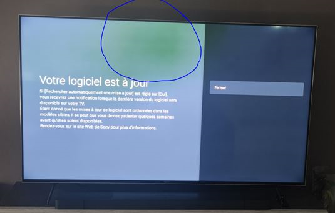
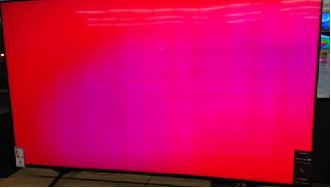
Image floue
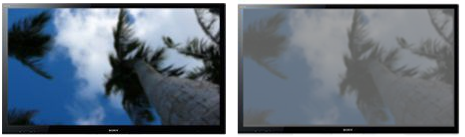
Image double ou effet « fantôme »
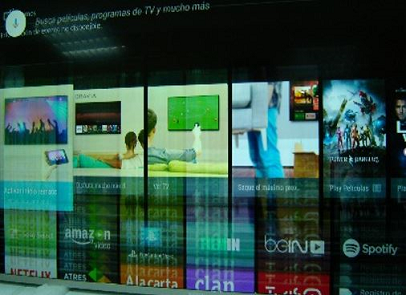
Image trouble lorsque vous regardez des scènes sombres
Écran trop sombre ou trop lumineux
Couleurs anormales

→ Retour en haut de page

