Lors d'un appel téléphonique, je n'entends pas la voix de l'autre personne ou elle n'entend pas la mienne (WF-C710N)
Procédez comme suit pour résoudre ce problème :
-
Sélectionnez votre problème :
-
Vérifiez les points suivants sur l’appareil connecté.
- Assurez-vous que les écouteurs sont connectés via Bluetooth.
Remarque : Si la connexion Bluetooth n’est pas établie, reportez-vous à l’article approprié :- Pour Android : Couplage et connexion avec un smartphone Android
- Pour iPhone : Couplage et connexion avec un iPhone
- Pour les ordinateurs et autres appareils : Reportez-vous à la section appropriée du Guide d’aide
- Vérifiez les paramètres de Haut-parleur de l’appareil connecté :
- Pour Android : Pendant que vous parlez, touchez l’icône Haut-parleur ou Bluetooth, puis sélectionnez WF-C710N Mains libres.
- Pour iPhone/iPad : Pendant que vous parlez, touchez l’icône Audio, puis sélectionnez WF-C710N Mains libres.
- Pour les ordinateurs : Pendant que vous parlez, cliquez avec le bouton droit sur l’icône Haut-parleur située sur le côté droit de l’écran, ouvrez les paramètres Son, puis sélectionnez Casque (WF-C710N (Mains libres)) dans le menu déroulant des réglages Haut-parleur.
- Augmentez le volume de l’appareil connecté.
Remarque : Assurez-vous que le haut-parleur n’est pas en sourdine sur l’appareil connecté. - Redémarrez l’appareil connecté.
Remarque : Si l’appareil connecté est temporairement instable, un redémarrage peut résoudre le problème.
- Le problème est résolu
- Le problème peut avoir été causé par les paramètres Bluetooth de l’appareil ou un dysfonctionnement temporaire.
- Le problème n’est pas résolu
- Assurez-vous que les écouteurs sont connectés via Bluetooth.
-
Si l’appareil connecté est sous Android 10 ou version ultérieure, ou un ordinateur Windows, vérifiez les paramètres suivants.
Remarque : Les éléments du menu des paramètres peuvent varier selon l’appareil connecté.
Pour Android 10 ou version ultérieure :- Ouvrez le menu Paramètres sur votre smartphone.
- Sélectionnez Appareils connectés.
- À droite du nom du modèle du casque, appuyez sur l’icône Paramètres.
- Réglez le paramètre Appel sur Activé.
- Le problème est résolu
- Le problème peut avoir été causé par les paramètres Bluetooth de l’appareil.
- Le problème n’est pas résolu
- Accédez à Étape 7.
-
Désactivez les paramètres de suppression du bruit dans l’application que vous utilisez pour l’appel.
Indication : Le nom de la fonction de suppression du bruit dépend de l’application.
- Le problème est résolu
- La fonction de suppression du bruit des écouteurs et de l’application a peut-être interféré.
- Le problème n’est pas résolu
- Accédez à Étape 5.
-
Ajustez fermement les écouteurs à vos oreilles.
Si les écouteurs ne sont pas bien ajustés, la qualité des appels téléphoniques peut diminuer. Voici quelques facteurs importants à prendre en compte :
- Assurez-vous que les écouteurs sont correctement portés.
- Assurez-vous que le microphone des écouteurs et vos oreilles ne se touchent pas.
- Le problème est résolu
- La taille ou l’ajustement des écouteurs peuvent être à l’origine du problème.
- Le problème n’est pas résolu
- Accédez à Étape 6.
-
Vérifiez les points suivants sur les écouteurs ou l’appareil connecté :
- Placez les écouteurs dans l’étui de chargement, fermez le couvercle, attendez quelques secondes, puis retirez-les à nouveau.
- Redémarrez l’appareil connecté.
Remarque : Si l’appareil connecté est temporairement instable, un redémarrage peut résoudre le problème. - Essayez de parler plus fort, car le bruit ambiant peut empêcher d’entendre votre voix.
- Le problème est résolu
- Le problème peut être dû à un dysfonctionnement temporaire des écouteurs ou de l’appareil connecté, ou au bruit ambiant.
- Le problème n’est pas résolu
- Accédez à Étape 7.
-
Reportez-vous à notre Guide d’aide ou regardez la vidéo Comment réinitialiser ci-dessous :

Si le modèle de vos écouteurs n’apparaît pas dans la liste des appareils connectés, désactivez le Bluetooth de l’appareil puis rallumez-le, ou laissez le Bluetooth activé et essayez de nouveau la connexion.
- Le problème est résolu
- Le problème peut être dû à un dysfonctionnement temporaire des écouteurs.
- Le problème n’est pas résolu
- Passez à l’étape de dépannage suivante.
-
Initialisez les écouteurs.
Remarque : L’initialisation rétablit les paramètres d’usine des écouteurs et supprime toutes les informations Bluetooth d’appariement.Reportez-vous à notre Guide d’aide ou regardez la vidéo Comment initialiser ci-dessous :
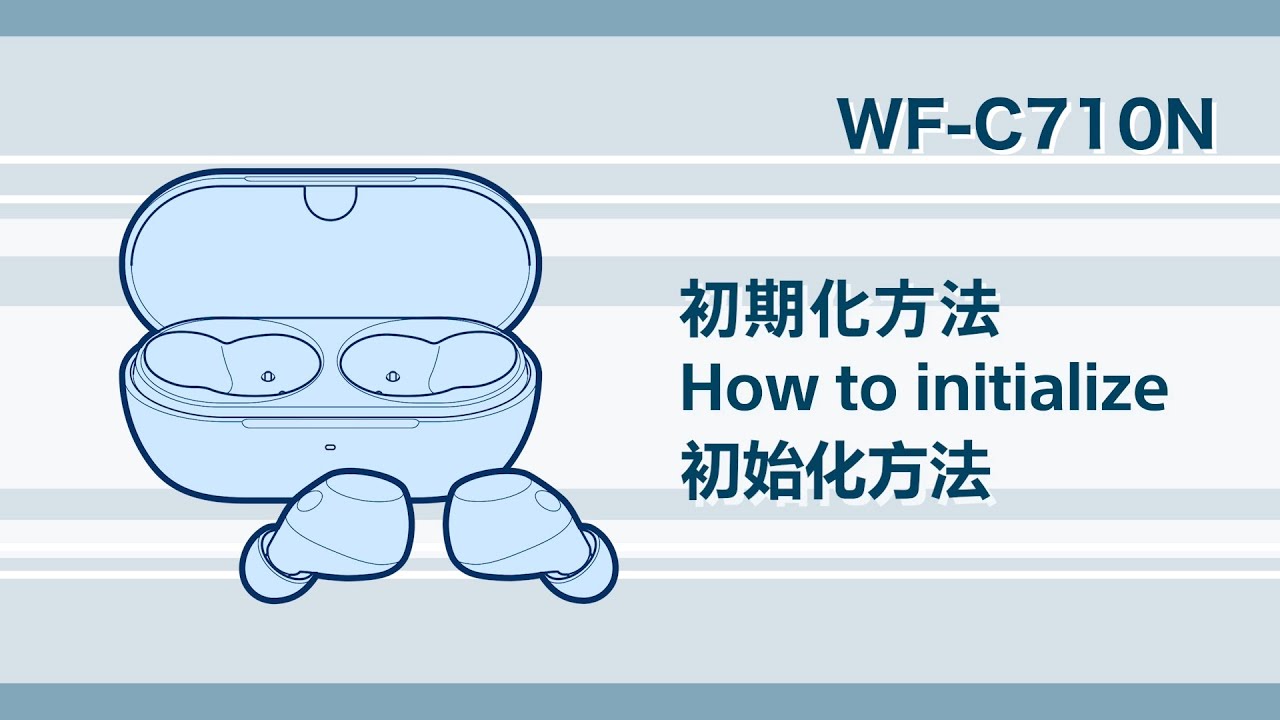
- Le problème est résolu
- Le problème peut être dû à un dysfonctionnement temporaire des écouteurs.
- Le problème n’est pas résolu
- Passez à l’étape de dépannage suivante.
-
Si vous possédez un smartphone, un Walkman ou un autre appareil, essayez d’effectuer un couplage Bluetooth avec les écouteurs et l’un de ces autres appareils.
- Le problème est résolu
- L’appareil connecté ou l’application peut en être la cause. Utilisez un autre appareil ou une autre application, ou consultez le fabricant de l’appareil ou de l’application.
- Le problème n’est pas résolu
- Éteignez les autres appareils sans fil ou éloignez-vous de ces appareils, car les interférences sans fil peuvent être à l’origine du problème. Si le problème persiste, les écouteurs peuvent ne pas fonctionner correctement et nécessiter une réparation.
Cet article a été traduit automatiquement. Les traductions automatiques ne tiennent pas compte du contexte et peuvent ne pas correspondre parfaitement à la version anglaise.
Enregistrer votre produit
Accédez à toutes les informations, gardez votre produit à jour et profitez d'offres exceptionnelles.
Communauté Sony
Visitez notre Communauté et partagez vos expériences et vos solutions avec d'autres clients Sony
Contacter l'assistance
Contactez votre équipe d'assistance Sony
Réparation, garantie et pièces de rechange
Réservez une réparation, suivez son évolution, voire même évitez-la
Support by Sony (application mobile)
Ne manquez plus jamais une mise à jour ! Trouvez des informations et recevez des notifications instantanées à propos de votre produit

