IMPORTANT : Cet article ne s'applique qu'à des produits spécifiques. Veuillez vérifier les produits applicables en haut de cet article.
Avant de commencer
Effectuer la recherche de périphériques
Étape 1 : assurez-vous que la recherche de périphériques a été effectuée sur le périphérique compatible avec Amazon Alexa
Effectuez la recherche de périphériques sur un périphérique compatible avec Amazon Alexa.
- Option 1 : effectuez la recherche de périphériques via l'application Alexa sur votre téléphone portable.
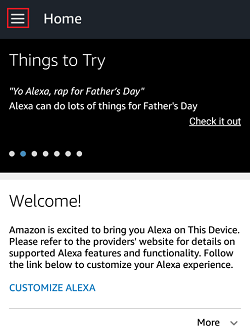
- Sur l'écran d'accueil de l'application Alexa, sélectionnez l'icône du menu, comme le montre l'image ci-dessous.
- Sélectionnez Skills.
- Sélectionnez Vos skills.
- Sélectionnez Sony's Android TV (Android TV Sony), comme le montre l'image ci-dessous.

REMARQUE :
- Si la skill Sony's Android TV n'est pas encore ajoutée dans Vos Skills, recherchez-la à l'aide de la zone de recherche sous Vos Skills, puis cliquez sur ACTIVER.
- Suivez les instructions à l'écran pour associer votre compte Google™.
- Sélectionnez SETTINGS (Réglages).
- Sélectionnez MANAGE SMART HOME DEVICES (Gérer les périphériques domotiques).
- Dans DEVICES (Périphériques), sélectionnez Add a Device (Ajouter un périphérique).
- Option 2 : demandez à Alexa d'effectuer la recherche de périphériques.
- Dites « Alexa, active la TV Android de Sony ».
Étape 2 : vérifiez que le nom du téléviseur apparaît dans l'application Amazon Alexa
- Si le nom du téléviseur ne s'affiche pas, effectuez à nouveau la recherche de périphérique dans l'application TV Control Setup with Amazon Alexa (Configuration de la commande TV avec Amazon Alexa) sur le téléviseur.
- Si le nom du téléviseur s'affiche, remplacez-le par un nom simple qu'Alexa peut facilement reconnaître dans l'application TV Control Setup with Amazon Alexa (Configuration de la commande TV avec Amazon Alexa).
Choisir un nom convivial pour le téléviseur.
- Sur votre téléviseur, lancez l'application TV Control Setup with Amazon Alexa (Configuration de la commande TV avec Amazon Alexa).
- Sur l'écran d'accueil de l'application, sélectionnez App settings (Paramètres de l'application).
- Sélectionnez Change TV name (Modifier le nom du téléviseur).
- Sur l'écran Choose an easy-to-say TV name (Choisir un nom convivial pour le téléviseur), sélectionnez un nom dans la liste ou saisissez un nom personnalisé, comme le montre l'image ci-dessous.

- Sur l'écran Choose an easy-to-say TV name (Choisir un nom convivial pour le téléviseur), sélectionnez Other name... (Autre nom)
- Sélectionnez Change (Modifier).
- Sélectionnez Enter Custom Name... (Saisir un nom personnalisé).
- Appuyez sur la touche Enter (Entrer) et saisissez le nom que vous souhaitez donner à votre téléviseur.
- Sélectionnez NEXT (Suivant) pour enregistrer les modifications.
- Effectuez à nouveau la recherche de périphériques.
*Amazon et Alexa sont des marques commerciales d'Amazon.com, Inc. ou de ses filiales.